Git
Bibliografía
- Git
- Git Hooks
- Learning Git: A Hands-On and Visual Guide to the Basics of Git
- Ship / Show / Ask, A modern branching strategy
1. Introducción

Logo de Git
Git es un sistema de control de versiones distribuido que permite gestionar el historial de cambios en proyectos de software. Facilita la colaboración entre desarrolladores, el seguimiento de modificaciones en el código y la administración de distintas versiones del código a lo largo del tiempo. Al igual que el kernel de Linux, fue desarrollado inicialmente por Linus Torvalds.
Plataformas como GitHub o GitLab utilizan Git para facilitar la gestión de proyectos y la colaboración en línea, ofreciendo interfaces gráficas y funcionalidades adicionales como la integración continua, la gestión de problemas y la colaboración entre equipos.
2. Control de versiones
El control de versiones es una herramienta que permite gestionar los cambios en archivos a lo largo del tiempo, facilitando la recuperación de versiones anteriores cuando sea necesario. Puedes imaginarlo como un sistema de etiquetas de cambios, cada vez que guardas un cambio usando un commit en Git, se genera un identificador único que registra el estado exacto de los archivos en ese momento. Esto te permite consultar, comparar o restaurar versiones anteriores de manera segura y organizada.
2.1. Terminología
-
Repositorio local: Espacio en el ordenador donde se almacenan todos los archivos de un proyecto y sus versiones anteriores. Git permite hacer un seguimiento de los cambios en estos archivos sin necesidad de conexión a internet.
-
Repositorio remoto: Copia del repositorio local almacenada en internet o en una red externa. Plataformas como GitHub, GitLab o Bitbucket permiten que varias personas trabajen en el mismo proyecto desde diferentes ubicaciones. Es útil para compartir el código y realizar copias de seguridad.
-
Histórico (Log): Registro que muestra todos los cambios realizados en el proyecto a lo largo del tiempo. Cada vez que se guarda un cambio en Git (un commit), queda registrado en este historial con información como la fecha, el autor del cambio y una descripción de lo modificado. También se conoce como Commit History, siendo el lugar donde se almacenan todos los commits realizados.
-
Conflicto: Situación que ocurre cuando Git no puede combinar automáticamente los cambios de diferentes personas en un mismo archivo. Por ejemplo, si dos personas editan la misma línea de un archivo y luego intentan guardar sus cambios en el repositorio remoto, Git no puede determinar qué versión debe mantener y marca un conflicto. En ese caso, es necesario revisar y decidir manualmente qué cambios conservar.
2.2. Áreas
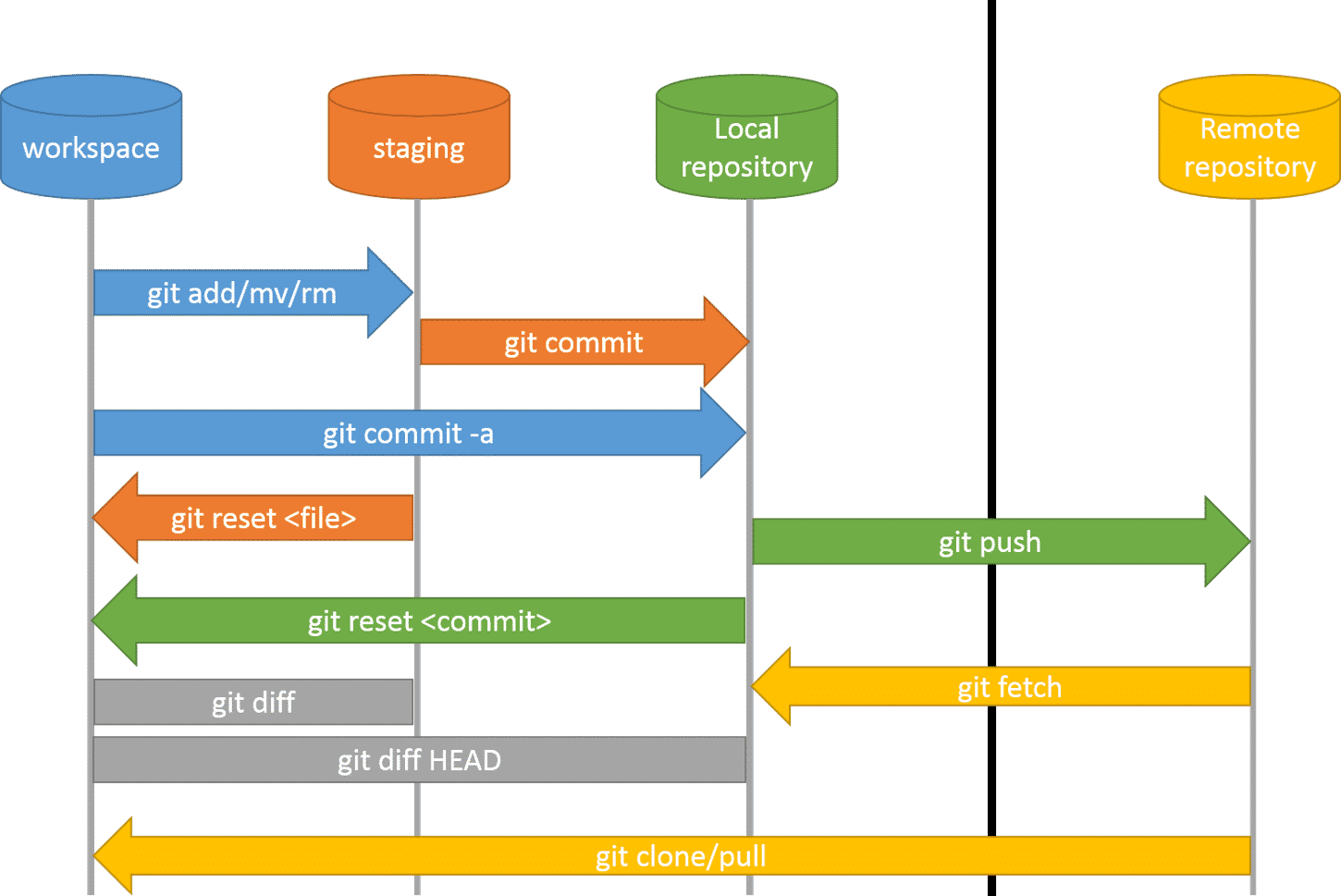
Áreas de trabajo en Git. Link
En Git existen dos partes esenciales para el manejo de repositorios: el repositorio local, que se encuentra en el equipo u ordenador, y el repositorio remoto, que se ubica en un servidor externo como GitHub, GitLab o Bitbucket.
Dentro del sistema Git se distinguen diferentes áreas:
-
Working Directory: Es el directorio de trabajo donde se modifican los archivos. Cuando se añaden nuevos archivos en esta área, para Git están en estado untracked (sin seguimiento) hasta que se añadan explícitamente.
-
Staging Area: Funciona como un espacio de borrador donde se preparan los cambios para el siguiente commit. Se representa físicamente mediante un fichero llamado
indexdentro de la carpeta.giten la raíz del repositorio. Los archivos añadidos a esta área pasan a estar tracked (con seguimiento). -
Commit History: Área donde se almacenan todas las versiones confirmadas del proyecto.
-
Local Repository: Contiene toda la información del proyecto y su historial de cambios a nivel local.
El flujo de trabajo típico consiste en modificar archivos en el Working Directory,
añadirlos al Staging Area mediante git add, confirmarlos al Commit History con
git commit y finalmente subirlos al repositorio remoto con git push.
2.3. Estados de un archivo en Git
Durante su ciclo de vida en Git, un archivo puede pasar por diferentes estados:
-
Sin seguimiento (Untracked): El archivo es nuevo y Git aún no lo está rastreando. No se guarda en el historial del repositorio hasta que se agregue manualmente con
git add. -
Ignorado (Ignored): Archivos como configuraciones personales o temporales pueden estar en una lista especial llamada
.gitignore. Git los omite y no los agrega al repositorio. -
Modificado (Modified): El archivo ha sido editado después de su última confirmación (commit), pero esos cambios aún no han sido registrados en Git.
-
Preparado (Staged): Una vez que el archivo modificado se agrega con
git add, entra en estado staged. Esto significa que está listo para ser guardado en la próxima confirmación. -
Confirmado (Committed): Cuando se ejecuta
git commit, los cambios preparados se guardan en la base de datos de Git, registrándolos en el historial del repositorio de manera permanente.
3. Git
3.1. Comandos básicos de Linux para Git Bash
Git Bash es una interfaz de línea de comandos que permite la interacción con Git mediante el uso de comandos de Linux, facilitando la gestión del sistema de archivos y la ejecución de diversas operaciones. A continuación, se describen algunos comandos fundamentales y ejemplos de su uso:
| Comando | Función | Ejemplo de uso |
|---|---|---|
| pwd | Muestra la ruta completa del directorio actual. | pwd - El comando proviene de print working directory. Muestra el directorio actual en el que se está trabajando, por ejemplo: /home/usuario/ |
| mkdir | Crea un nuevo directorio en la ubicación deseada. | mkdir nuevo_directorio - Crea un directorio llamado nuevo_directorio. |
| cd | Cambia al directorio especificado. | cd nuevo_directorio - Cambia al directorio nuevo_directorio. |
| ls | Lista los archivos y subdirectorios en el directorio actual. | ls - Muestra los archivos del directorio actual. ls -la - Muestra detalles adicionales, como permisos y fechas de modificación. ls -a - Muestra todos los archivos del directorio incluso los que están ocultos. |
| rm | Elimina el archivo o directorio especificado. | rm archivo.txt - Elimina el archivo archivo.txt. Para eliminar directorios, usar rm -r directorio/. |
| mv | Mueve o renombra un archivo o directorio. | mv archivo.txt nueva_ubicacion/ - Mueve archivo.txt a la carpeta nueva_ubicacion. También puede usarse para renombrar archivos, por ejemplo: mv archivo.txt archivo_nuevo.txt. |
3.2. Comandos para el control de versiones local
Un comando de Git se compone de tres elementos fundamentales: el comando principal
(git), el subcomando que define la acción concreta que se desea realizar y, de forma
opcional, una serie de opciones y argumentos que ajustan su comportamiento.
git commit -m "Esto es un commit"
En este caso, git commit define la acción de confirmar cambios, -m es una opción que
permite añadir un mensaje descriptivo y "Esto es un commit" es el argumento asociado a
dicha opción.
A continuación se describen los comandos más relevantes para la gestión del control de versiones en un repositorio Git a nivel local.
| Comando | Función | Ejemplo de uso |
|---|---|---|
| git init | Inicializa un repositorio Git en el directorio actual, creando la carpeta oculta .git que contiene toda la información necesaria para el control de versiones. Por defecto, la rama principal creada es main. | git init inicializa un repositorio en la carpeta actual. |
| git remote | Gestiona las conexiones entre el repositorio local y uno o varios repositorios remotos. Permite añadir, eliminar o listar repositorios remotos. | git remote add origin url_repo asocia el repositorio remoto con el alias origin. |
| git clone | Crea una copia local completa de un repositorio existente, incluyendo su historial de commits y ramas. | git clone https://github.com/usuario/repositorio.git clona el repositorio indicado. |
| git add | Añade cambios al área de preparación (staging area). Git no mueve los archivos, sino que registra una instantánea de su estado actual. | git add archivo.txt prepara el archivo para el próximo commit. |
| git commit | Registra de forma permanente los cambios preparados en el historial del repositorio local. | git commit -m "Mensaje del commit" crea un commit con un mensaje descriptivo. |
| git commit --amend | Modifica el último commit, permitiendo cambiar el mensaje o añadir nuevos cambios al mismo commit. Resulta útil para corregir errores recientes. | git commit --amend reabre el último commit para modificarlo. |
| git reset HEAD | Revierte la preparación de archivos que habían sido añadidos al área de preparación, sin perder los cambios en el directorio de trabajo. | git reset HEAD archivo.txt saca el archivo del área de preparación. |
| git status | Muestra el estado actual del repositorio, indicando qué archivos han sido modificados, cuáles están preparados y cuáles no están siendo seguidos. | git status muestra un resumen del estado del repositorio. |
| git checkout | Permite cambiar entre ramas o restaurar archivos a su último estado confirmado. En versiones recientes de Git, se recomienda git switch para cambiar de rama. | git checkout rama-nueva cambia a otra rama.git checkout -- archivo.txt descarta cambios locales. |
| git branch | Gestiona las ramas locales, permitiendo listarlas, crearlas o eliminarlas. | git branch lista las ramas.git branch rama-nueva crea una nueva rama. |
| git merge | Fusiona los cambios de una rama en la rama actual, integrando sus commits en el historial. | git merge rama-nueva fusiona rama-nueva en la rama actual. |
| git fetch | Descarga información actualizada del repositorio remoto sin modificar la rama local ni el directorio de trabajo. Permite inspeccionar cambios antes de integrarlos. | git fetch origin descarga los cambios del remoto origin. |
| git fetch --prune | Descarga los cambios del repositorio remoto y elimina las referencias locales a ramas remotas que ya no existen. Es fundamental para evitar acumulación de ramas obsoletas. | git fetch --prune limpia referencias a ramas remotas eliminadas. |
| git pull | Combina git fetch y git merge en un solo comando, descargando y fusionando los cambios del repositorio remoto con la rama actual. | git pull origin main actualiza la rama local main. |
| git push | Envía los commits locales al repositorio remoto, haciendo públicos los cambios confirmados. | git push origin main sube los commits a la rama main remota. |
| git log | Muestra el historial de commits del repositorio, permitiendo analizar la evolución del proyecto. | git log muestra el historial completo.git log --oneline muestra un resumen compacto. |
| git diff | Muestra las diferencias entre archivos en distintos estados, como entre el directorio de trabajo y el último commit o entre commits concretos. | git diff muestra los cambios no confirmados. |
| git stash | Guarda temporalmente los cambios no confirmados y limpia el directorio de trabajo, permitiendo cambiar de contexto sin perder trabajo. | git stash guarda los cambios.git stash pop los recupera. |
| git rm | Elimina archivos del repositorio y del área de preparación, registrando la eliminación para el próximo commit. | git rm archivo.txt elimina el archivo del control de versiones. |
| git rebase | Reaplica commits sobre una base distinta, manteniendo un historial lineal. Es especialmente útil para actualizar ramas con respecto a la rama principal. | git rebase main reaplica los commits actuales sobre main. |
| git clean | Elimina archivos no rastreados del directorio de trabajo. Debe usarse con precaución, ya que borra archivos de forma permanente. | git clean -f elimina archivos no rastreados. |
3.3. Configuración básica de Git
Antes de comenzar a trabajar con plataformas como GitHub o GitLab, es imprescindible configurar correctamente el entorno local de Git. Esta configuración incluye, entre otros aspectos, la identidad del autor de los commits y ciertos parámetros de comportamiento global.
Mediante el comando git config --global --list es posible consultar todas las
variables definidas en la configuración global de Git junto con sus valores. Esta
configuración se utiliza, entre otros fines, para establecer el nombre de usuario y la
dirección de correo electrónico que quedarán asociados a cada commit, garantizando la
trazabilidad y la autoría de los cambios dentro del historial del repositorio.
3.3.1. Configurar nombre de usuario y correo
Git utiliza el nombre y el correo configurados para identificar tus contribuciones. Puedes configurarlos globalmente para que se apliquen a todos tus repositorios:
git config --global user.name "Tu Nombre"
git config --global user.email "tu-correo@example.com"
Para verificar la configuración:
git config --global --list
Si deseas configurarlos solo para un repositorio específico, omite la opción --global
y ejecuta los comandos dentro del directorio del repositorio.
3.3.2. Configurar autenticación SSH para GitHub/GitLab
Configurar claves SSH simplifica la autenticación con GitHub/GitLab:
-
Genera una clave SSH si no tienes una:
ssh-keygen -t ed25519 -C "tu-correo@example.com"Si tu sistema no soporta
ed25519, usa:ssh-keygen -t rsa -b 4096 -C "tu-correo@example.com" -
Copia la clave pública generada:
cat ~/.ssh/id_ed25519.pub -
Ve a tu cuenta de GitHub o GitLab, accede a Settings > SSH and GPG keys, y añade la clave pública copiada.
-
Prueba la conexión:
ssh -T git@github.com(Para GitLab:
ssh -T git@gitlab.com).
3.3.3. Configurar autenticación con tokens personales
Si prefieres usar HTTPS en lugar de SSH, puedes crear un token personal de acceso en GitHub/GitLab y usarlo como contraseña al clonar o realizar push. Para configurarlo:
- Ve a Settings > Developer Settings > Personal Access Tokens.
- Genera un token con los permisos necesarios.
- Al realizar una operación que requiera autenticación, usa tu usuario como nombre de usuario y el token como contraseña.
4. Estrategia de control de versiones
4.1. Ramas
Las estrategias relacionadas con Git están estrechamente vinculadas con la forma en que se crean, desarrollan y combinan las diferentes ramas dentro de un mismo repositorio. El uso de ramas permite trabajar en un mismo proyecto de diferentes maneras y facilita que distintas personas colaboren en un proyecto simultáneamente.
Una de las metodologías más básicas o estándares de Git consiste en utilizar una rama
principal conocida como main o master, que es la que se lleva a producción y debe
estar siempre disponible. Adicionalmente, se cuenta con una rama de desarrollo (dev)
que incorpora las nuevas características o funcionalidades que posteriormente se
añadirán a la rama principal. A partir de estas, es posible crear diferentes subramas
que permiten implementar cada característica por separado, aunque esto dependerá de la
metodología de trabajo utilizada.
En Git existe el concepto de HEAD, un puntero que indica la rama que se está
utilizando y apunta a un commit específico. Es posible encontrarse en un commit que no
está siendo apuntado por una rama, situación conocida como Detached HEAD State.
Tanto Trunk-Based Development como Git Flow son estrategias populares de control de versiones, cada una con sus propias ventajas y casos de uso.
4.2. Merge y pull requests
Para combinar los cambios de una rama a otra se utilizan los merges o pull requests en
los repositorios. En este proceso intervienen dos ramas: la rama "source" y la rama
"target". La rama source contiene los cambios que se desean incorporar, mientras que
la target es la rama donde se introducirán dichos cambios. Por ejemplo, la rama
source puede ser la rama dev y la target puede ser la rama main o master.
4.3. Trunk-Based Development
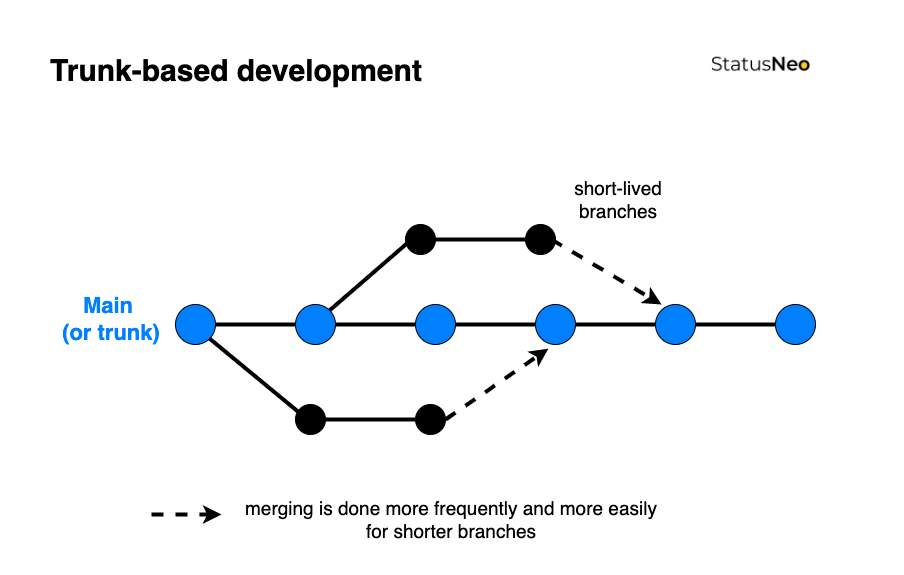
Esquema de desarrollo Trunk-Based. Link
En esta estrategia, los desarrolladores fusionan frecuentemente pequeñas actualizaciones en una única rama principal (a menudo llamada trunk o main).
Las principales ventajas de esta estrategia son:
- Facilita la Integración Continua (CI) y el Despliegue Continuo (CD): Esta metodología es ideal para entornos donde se practican CI/CD, permitiendo despliegues rápidos y frecuentes gracias a la fusión de cambios pequeños y frecuentes.
- Fomenta la iteración rápida y la colaboración: Los desarrolladores pueden trabajar en paralelo y fusionar sus cambios rápidamente, lo que acelera el ciclo de desarrollo.
Sin embargo, presenta las siguientes desventajas:
- Gestión en equipos grandes: Puede ser difícil de gestionar en equipos grandes sin una estricta disciplina y coordinación.
- Rastreo de cambios individuales: Es menos capaz de rastrear cambios individuales en comparación con Git Flow, lo que puede dificultar la identificación de problemas específicos.
4.4. Git Flow
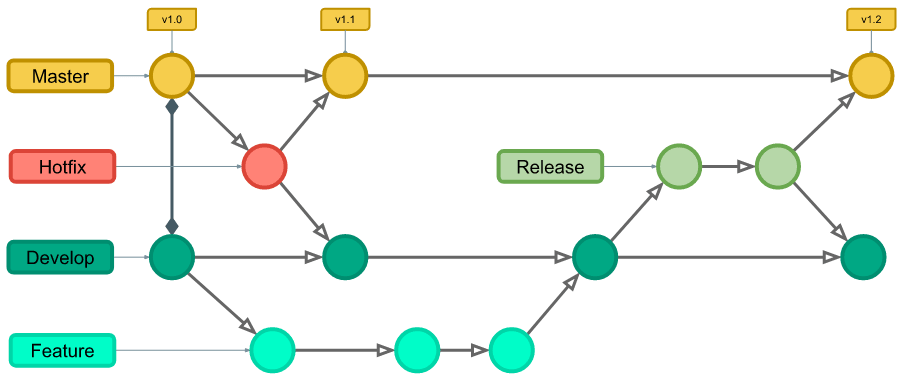
Esquema de desarrollo Git Flow. Link
Esta estrategia utiliza múltiples ramas para diferentes propósitos (por ejemplo, ramas de características, ramas de lanzamiento, ramas de corrección).
Las principales ventajas de esta estrategia son:
- Organización y estructura: Git Flow es altamente organizado y estructurado, lo que facilita la gestión de proyectos complejos.
- Seguimiento detallado de cambios: Permite un seguimiento detallado de los cambios individuales, lo que es útil para auditorías y revisiones de código.
- Adecuado para ciclos de lanzamiento largos: Es ideal para proyectos con ciclos de lanzamiento más largos, donde se requiere una planificación y gestión detallada.
Sin embargo, presenta las siguientes desventajas:
- Complejidad: La gestión de múltiples ramas puede ser más compleja y requerir más esfuerzo y coordinación.
- Ralentización del desarrollo: Si no se gestiona correctamente, puede ralentizar el proceso de desarrollo debido a la necesidad de mantener y fusionar múltiples ramas.
4.5. Cuándo usar Trunk-Based Development o Git Flow
- Trunk-Based Development: Es ideal para equipos que practican CI/CD, necesitan iteraciones rápidas y trabajan en proyectos con actualizaciones frecuentes. Es especialmente útil en entornos ágiles donde la velocidad y la flexibilidad son cruciales.
- Git Flow: Adecuado para proyectos con ciclos de lanzamiento más largos, que requieren un seguimiento detallado de los cambios, y para equipos que prefieren un enfoque más estructurado. Es ideal para proyectos donde la estabilidad y la planificación a largo plazo son prioritarias.
4.6. Ship / Show / Ask
Uno de los problemas recurrentes en el desarrollo de software moderno reside en el crecimiento progresivo de código, el aumento de su complejidad y la consiguiente pérdida de visibilidad por parte del resto de los miembros del equipo. Esta situación provoca que la incorporación de nuevas funcionalidades en las ramas de producción se vea limitada o, en muchos casos, que la responsabilidad del control de calidad recaiga casi exclusivamente en las herramientas de integración y despliegue continuo (CI/CD), reduciendo la interacción humana en el proceso de revisión.
En este contexto surge la estrategia Ship / Show / Ask, una propuesta relativamente reciente que redefine la forma de trabajar con ramas y solicitudes de integración en Git. Este enfoque, propuesto por Rouan Wilsenach, se articula en tres modalidades claramente diferenciadas que buscan equilibrar velocidad, calidad y comunicación dentro del equipo, adaptándose al nivel de riesgo y de incertidumbre de cada cambio.
El enfoque Ship se basa en la realización de cambios pequeños, acotados y de bajo riesgo que pueden integrarse directamente en la rama principal sin necesidad de abrir una Pull Request ni solicitar la revisión explícita de otros miembros del equipo. Este tipo de cambios suele apoyarse en patrones ya establecidos dentro del proyecto y se considera seguro cuando existe un alto grado de confianza en la calidad del código y en los estándares compartidos por el equipo. Resulta especialmente adecuado cuando se añade una funcionalidad siguiendo un patrón existente, se corrige un error menor y poco relevante, se actualiza documentación o se mejora el código a partir de comentarios previos. En estos casos, la rapidez prima sobre la discusión.
La modalidad Show introduce un punto intermedio entre la integración directa y la revisión formal. En este caso, se crea una Pull Request desde una rama distinta de la principal, pero dicha solicitud no requiere aprobación obligatoria para ser integrada. El cambio pasa por los mecanismos habituales de CI/CD y se incorpora rápidamente a la base de código, pero al mismo tiempo se genera un espacio explícito para la revisión, el aprendizaje y la conversación. El equipo es notificado de la existencia de la Pull Request, lo que permite que otros desarrolladores revisen el enfoque adoptado, planteen preguntas o sugieran mejoras. Este enfoque es especialmente útil cuando se busca retroalimentación sobre cómo mejorar una solución, cuando se introduce un nuevo patrón, se realiza una refactorización relevante o se corrige un error interesante desde el punto de vista técnico. De este modo, se favorece el aprendizaje colectivo sin frenar el flujo de entrega.
Por último, el enfoque Ask representa el modelo más tradicional y deliberativo. Consiste en abrir una Pull Request que sí requiere la aprobación explícita de uno o varios miembros del equipo antes de ser integrada. Este modelo se reserva para situaciones de mayor incertidumbre o riesgo, como propuestas experimentales, nuevos enfoques arquitectónicos o soluciones que aún no están completamente maduras. En estos casos, el objetivo principal es fomentar la discusión abierta, validar decisiones técnicas y construir consenso. Resulta adecuado cuando se plantean dudas sobre la viabilidad de una solución, se exploran alternativas, se solicita ayuda para mejorar una implementación o simplemente se deja el trabajo pendiente de revisión para una integración posterior.
Independientemente de la modalidad elegida, una de las reglas fundamentales que subyacen a esta estrategia es que las ramas no deben tener una vida prolongada y deben mantenerse alineadas con la rama principal mediante rebases frecuentes. Las ramas que divergen durante demasiado tiempo incrementan el riesgo de conflictos al integrarse, dificultan la comprensión del estado real del proyecto y suelen generar frustración innecesaria en el equipo.
El propio autor destaca que, cuando se entregan funcionalidades siguiendo patrones consolidados y existe un alto nivel de confianza y estándares de calidad compartidos, el equipo tenderá a utilizar más el enfoque Ship. En cambio, cuando los miembros aún se están conociendo, el dominio del problema es nuevo o se están explorando soluciones desconocidas, surge una mayor necesidad de comunicación, lo que incrementa el uso de Show y Ask. Esto pone de manifiesto que la comunicación efectiva y el trabajo colaborativo son pilares fundamentales de la ingeniería de software.
Desde una perspectiva crítica, esta estrategia resulta especialmente adecuada para equipos pequeños, generalmente de no más de cuatro o cinco personas, en los que existe una comunicación fluida, un conocimiento compartido del dominio y del código, y normas bien definidas sobre qué tipo de cambios pueden integrarse directamente en la rama principal y cuáles requieren una discusión colectiva. En estos contextos, el enfoque Ship / Show / Ask permite trabajar de forma ágil sin sacrificar la calidad.
5. Git Hooks
Los Git Hooks son una funcionalidad integrada en Git que permite automatizar tareas y aplicar políticas a lo largo del flujo de trabajo. Gracias a ellos, Git puede ejecutar acciones en momentos clave del proceso de desarrollo, asegurando la calidad del código y el cumplimiento de políticas específicas del proyecto.
5.1. Definición y uso de Git Hooks
Los Git Hooks son scripts que se ejecutan automáticamente en respuesta a eventos específicos dentro de Git, como antes o después de realizar un commit, un push o un merge.
Para utilizar Git Hooks, es necesario crear scripts en el directorio .git/hooks,
ubicado en la raíz del repositorio Git. Por defecto, al crear un nuevo repositorio, Git
proporciona una serie de hooks de ejemplo que pueden modificarse según las necesidades
del proyecto.
Estos scripts deben ser ejecutables y deben llevar el nombre del evento para el que se
activan, como pre-commit, pre-push o post-merge. Para asegurarse de que tienen los
permisos adecuados, se puede utilizar el siguiente comando:
chmod +x pre-commit
Una vez ubicados en el directorio correcto y con los permisos necesarios, Git ejecutará automáticamente estos scripts cuando ocurra el evento correspondiente.
Al desarrollar y administrar Git Hooks, es esencial seguir ciertas pautas que aseguren su eficacia y mantengan un flujo de trabajo ordenado. En primer lugar, los hooks deben ser rápidos y confiables, de manera que su ejecución no interfiera con la productividad del equipo ni genere demoras en los procesos habituales de desarrollo. Asimismo, resulta fundamental proporcionar documentación clara dentro de los scripts mediante comentarios explicativos, lo que facilita su comprensión, mantenimiento y eventual modificación por parte de otros desarrolladores. Finalmente, se recomienda evitar que los hooks realicen cambios automáticos en el código sin la aprobación explícita del desarrollador, ya que estas modificaciones pueden provocar conflictos, errores inesperados o dificultades en la integración del código.
5.2. Tipos de Git Hooks y ejemplos
5.2.1. pre-commit
Se ejecuta antes de realizar un commit. Es útil para verificar el formato del código, ejecutar pruebas unitarias, validar los mensajes de commit o evitar errores ortográficos.
Verificación de estilo con Black en la rama main.
#!/bin/bash
# Hook pre-commit para ejecutar Black solo en la rama main

# Obtener la rama actual
branch_name=$(git rev-parse --abbrev-ref HEAD)

# Verificar si estamos en la rama main
if [ "$branch_name" != "main" ]; then
    echo "No se ejecutará Black porque no estás en la rama 'main'."
    exit 0
fi

# Ejecutar Black en el directorio actual
black . --check

# Verificar el estado de la última operación
if [ $? -ne 0 ]; then
    echo "Errores de estilo detectados. Bloqueando el commit."
    exit 1
fi

echo "El commit se ha completado con éxito."
5.2.2. pre-push
Se ejecuta antes de enviar cambios a un repositorio remoto. Se emplea para evitar pushes en ramas protegidas o para ejecutar pruebas antes de subir los cambios.
Instalación de dependencias y ejecución de pruebas con Poetry.
#!/bin/bash
# Hook pre-push para actualizar pip, instalar Poetry, instalar dependencias y ejecutar pruebas

# Actualizar pip
echo "Actualizando pip..."
python -m pip install --upgrade pip

# Instalar Poetry si no está instalado
if ! command -v poetry &> /dev/null; then
    echo "Instalando Poetry..."
    pip install poetry
fi

# Verificar si Poetry se instaló correctamente
if ! command -v poetry &> /dev/null; then
    echo "Error: Poetry no se pudo instalar."
    exit 1
fi

# Instalar dependencias de Poetry
echo "Instalando dependencias de Poetry..."
poetry install

# Ejecutar pruebas con Pytest
echo "Ejecutando pruebas con Pytest..."
poetry run pytest -v ./tests

# Verificar el estado de las pruebas
if [ $? -ne 0 ]; then
    echo "Error: Las pruebas no han pasado. Bloqueando el push."
    exit 1
fi

echo "El push se ha completado con éxito."
5.2.3. post-commit
Se ejecuta después de realizar un commit. Puede utilizarse para enviar notificaciones automáticas al equipo.
Notificación por correo tras un commit.
#!/bin/bash
# Hook post-commit para enviar una notificación por correo

# Obtener el mensaje del último commit
commit_message=$(git log -1 --pretty=%B)

# Enviar un correo electrónico (usando sendmail como ejemplo)
echo "Nuevo commit realizado: $commit_message" | sendmail -v equipo@example.com
5.2.4. post-merge
Se ejecuta después de completar un merge. Es útil para actualizar dependencias o regenerar documentación.
Actualización de dependencias con Poetry.
#!/bin/bash
# Hook post-merge para actualizar dependencias con Poetry

# Verificar si Poetry está instalado
if ! command -v poetry &> /dev/null; then
    echo "Poetry no está instalado. Instalándolo..."
    pip install poetry
fi

# Actualizar las dependencias
echo "Actualizando dependencias de Poetry..."
poetry update

# Ejecutar pruebas para verificar que todo funciona correctamente
echo "Ejecutando pruebas con Pytest..."
poetry run pytest -v ./tests

# Verificar el estado de las pruebas
if [ $? -ne 0 ]; then
    echo "Error: Las pruebas no han pasado. Verifica los errores."
    exit 1
fi

echo "El post-merge se ha completado con éxito."
5.2.5. pre-receive y post-receive
Estos hooks se ejecutan en el servidor remoto al recibir cambios mediante push.
- pre-receive: Se usa para validar que los commits cumplan con las políticas del proyecto antes de aceptarlos.
- post-receive: Se emplea para realizar despliegues automáticos en producción.
Bloquear pushes con mensajes de commit incorrectos.
#!/bin/bash
# Hook pre-receive para validar mensajes de commit

while read oldrev newrev refname; do
    for commit in $(git rev-list $oldrev..$newrev); do
        commit_message=$(git log --format=%B -n 1 $commit)
        if ! [[ $commit_message =~ ^\[JIRA-[0-9]+\] ]]; then
            echo "El mensaje de commit '$commit_message' no cumple con el formato requerido."
            exit 1
        fi
    done
done
Despliegue automático tras recibir un push.
#!/bin/bash
# Hook post-receive para desplegar automáticamente el código en producción

echo "Desplegando cambios en producción..."

# Cambiar al directorio de producción
cd /var/www/mi-aplicacion

# Obtener la última versión del código
git pull origin main

# Reiniciar el servidor web para aplicar cambios
pm2 restart mi-aplicacion
6. Casos de uso prácticos en Git
En el desarrollo con Git es habitual necesitar manipular la historia de commits o sincronizar el repositorio local con el remoto. A continuación se presentan soluciones claras y seguras para los escenarios más frecuentes.
6.1 Gestionar commits no firmados
Para garantizar la autenticidad de los commits, se pueden adoptar varias estrategias:
1. Reescribir y firmar todos los commits (recomendado)
Si los commits son válidos pero carecen de firma, se pueden recrear firmados:
git rebase --root --exec 'git commit --amend --no-edit -S'
git push --force-with-lease
2. Eliminar commits no firmados conservando los firmados
git log --pretty="%h %G?"   # Identifica commits no firmados (N)
git checkout -b rama-limpia
git rebase -i --root         # Elimina los commits N en el editor
git push --force-with-lease origin rama-limpia
3. Resetear la rama a un commit firmado específico
git reset --hard <commit_firmado>
git push --force-with-lease
6.2 Sincronizar el repositorio local con el remoto
Para que la rama local sea idéntica a la remota, eliminando cambios locales y archivos no versionados:
git fetch origin && git reset --hard origin/main && git clean -fd
Si se desea borrar y recrear la rama local:
git checkout main
git branch -D nombre-rama
git checkout -b nombre-rama origin/nombre-rama
Estas estrategias permiten mantener la historia de commits organizada y sincronizar de manera segura el repositorio local con el remoto, evitando conflictos y pérdida de información.