Linux
Bibliografía
1. Introducción

Mascota de Linux
Linux constituye una familia de sistemas operativos basados en software libre, lo que implica que su código fuente es público y accesible, permitiendo a cualquier persona examinarlo, modificarlo, contribuir a su desarrollo o crear su propia distribución. El núcleo central, conocido como kernel, fue desarrollado inicialmente por Linus Torvalds.
Lo que habitualmente se denomina Linux corresponde, en realidad, a la combinación del kernel con las utilidades del proyecto GNU, que aportan las herramientas esenciales del entorno de usuario, como compiladores, intérpretes de comandos y bibliotecas básicas. Por esta razón, la denominación más precisa y adecuada para referirse al sistema es GNU/Linux, reconociendo así la integración de ambos componentes fundamentales.
Linux se caracteriza por ser una plataforma robusta, segura y altamente flexible, capaz de adaptarse tanto a entornos personales como a infraestructuras críticas, incluyendo servidores, sistemas embebidos y dispositivos de propósito específico. Esta versatilidad lo ha convertido en la base de los sistemas operativos más utilizados en entornos distribuidos, plataformas en la nube y, en general, cualquier infraestructura de servidor.
El modelo de desarrollo abierto de Linux, sustentado por una comunidad global de desarrolladores y usuarios, facilita una evolución constante, con mejoras continuas en rendimiento, estabilidad y seguridad. Esta diversidad se manifiesta en la existencia de múltiples distribuciones que integran el kernel con diferentes herramientas, entornos gráficos y gestores de paquetes, adaptándose a necesidades técnicas variadas. Cuando estas componentes se combinan con configuraciones específicas y, en muchos casos, un entorno gráfico, se obtiene una distribución. Ejemplos representativos como Ubuntu, Debian, Fedora o Arch Linux ilustran cómo un mismo núcleo puede ajustarse a contextos de uso muy distintos.
1.1. Interfaz de línea de comandos y shell
La interacción directa con Linux se realiza principalmente a través de la shell, un intérprete de comandos que traduce las órdenes del usuario en acciones ejecutables por el sistema. Aunque existen alternativas modernas, Bash se mantiene como la shell más extendida y estandarizada.
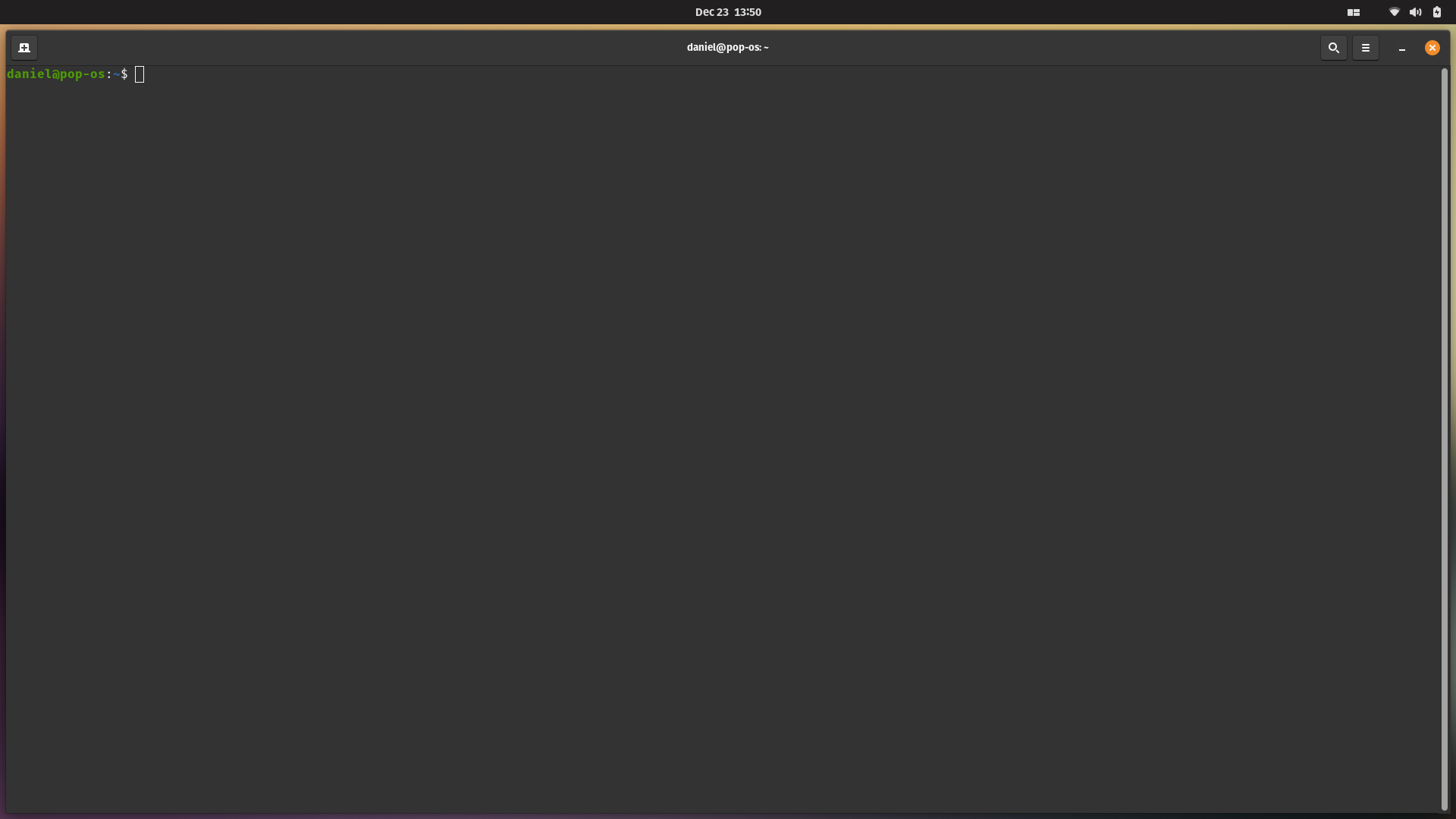
Ejemplo de shell
Los comandos presentan una sintaxis clara basada en un nombre principal, opciones que modifican su comportamiento y argumentos que especifican el objetivo de la acción.
El comando ls -l /home/usuario combina el nombre principal ls, que lista los
archivos y directorios, con la opción -l, que indica que la información se muestre en
formato detallado, y el argumento /home/usuario, que especifica la ubicación del
directorio cuyo contenido se desea visualizar.
El propio sistema facilita la consulta y el aprendizaje mediante documentación
integrada. Herramientas como man, help o type permiten comprender el
funcionamiento interno de los comandos y distinguir entre utilidades externas, funciones
internas o alias definidos por el usuario. Los manuales se encuentran organizados en
secciones que agrupan la información según su naturaleza o finalidad, lo que permite
acceder de manera más precisa a la documentación requerida. Las secciones más comunes
son las siguientes:
- Comandos de usuario: Incluye programas ejecutables y comandos que los usuarios
pueden ejecutar desde la shell. Ejemplo:
ls,cp. - Llamadas al sistema: Documenta las funciones proporcionadas por el kernel que
permiten a los programas interactuar con el sistema operativo. Ejemplo:
open(),read(). - Funciones de biblioteca: Contiene funciones disponibles en bibliotecas estándar,
como la biblioteca C (
libc). Ejemplo:printf(),malloc(). - Archivos especiales y dispositivos: Describe archivos del sistema y dispositivos
especiales ubicados en
/devu otras rutas del sistema de archivos. Ejemplo:/dev/null. - Formatos de archivo y convenciones: Incluye descripciones de formatos de
archivos, convenciones de configuración y estructuras de datos. Ejemplo:
/etc/passwd. - Juegos y diversiones: Contiene documentación sobre juegos, ejemplos o programas de entretenimiento incluidos en el sistema.
- Miscelánea: Agrupa temas varios, convenciones, estándares o programas que no encajan en otras secciones.
- Comandos de administración del sistema: Incluye comandos reservados para la
administración y configuración del sistema, normalmente accesibles solo por el
superusuario (
root). Ejemplo:mount,passwd.
Al consultar un manual, es posible especificar la sección deseada para acceder directamente a la información relevante.
man 2 open muestra la documentación de la llamada al sistema open(), mientras que
man 1 open podría referirse a un comando de usuario llamado open. Esta organización
permite diferenciar claramente entre distintos tipos de información que pueden compartir
el mismo nombre.
No todos los comandos necesariamente cuentan con una sección específica en el manual, en algunos casos, la información puede encontrarse únicamente mediante otras herramientas de ayuda o documentación externa.
1.2. Comandos básicos y uso habitual del sistema
La interacción cotidiana con Linux se apoya en un conjunto de comandos fundamentales que
permiten administrar el sistema, navegar por su estructura de archivos y manipular
información. Entre ellos, pwd indica el directorio de trabajo actual, ls permite
explorar el contenido de los directorios mostrando información detallada, permisos o
archivos ocultos, y cd posibilita el desplazamiento entre directorios.
La creación de elementos básicos se realiza con touch para archivos y mkdir para
directorios. La lectura de archivos puede efectuarse mediante cat, adecuada para
contenidos breves, o less, que permite una navegación paginada en textos extensos. La
gestión de archivos y directorios se completa con cp para copiar, mv para mover o
renombrar, y rm y rmdir para eliminar elementos, comandos que requieren especial
precaución debido a la irreversibilidad de sus efectos.
La administración básica también incluye utilidades como whoami para identificar al
usuario activo, useradd para crear cuentas, man para consultar la documentación
integrada de cada comando y wget para la descarga de recursos desde la red. Linux
incorpora además herramientas para la compresión de archivos, la comparación de
contenidos y la búsqueda en el sistema, reforzando su orientación a la eficiencia y al
control preciso del entorno. En particular, la combinación de navegación (pwd, cd,
ls) y manipulación de archivos (touch, mkdir, cp, mv, rm) constituye la base
del trabajo diario, mientras que cat y less facilitan la visualización de contenidos
según su tamaño y complejidad.
El acceso remoto a otros equipos se realiza habitualmente mediante el protocolo SSH, que permite establecer sesiones seguras desde la línea de comandos, integrando de manera fluida la administración de sistemas locales y remotos.
Resulta impracticable enumerar todos los comandos de Linux junto con sus múltiples
opciones, debido a la gran cantidad y diversidad que presentan. Por esta razón, es
posible utilizar la opción --help de cualquier comando para obtener información
detallada sobre su uso, incluyendo las opciones disponibles y una breve descripción de
su funcionalidad.
| Comando | Función resumida | Ejemplo de uso |
|---|---|---|
pwd | Muestra el directorio de trabajo actual | pwd → /home/usuario |
ls | Lista el contenido de directorios, mostrando información detallada y archivos ocultos | ls -la /home/usuario |
cd | Permite cambiar de directorio | cd /var/log |
touch | Crea archivos vacíos | touch archivo.txt |
mkdir | Crea nuevos directorios | mkdir proyecto |
cat | Muestra el contenido de archivos pequeños | cat archivo.txt |
less | Permite visualizar archivos largos de forma paginada | less archivo_grande.txt |
cp | Copia archivos o directorios | cp archivo.txt /home/usuario/backup/ |
mv | Mueve o renombra archivos o directorios | mv archivo.txt documento.txt |
rm | Elimina archivos | rm archivo.txt |
rmdir | Elimina directorios vacíos | rmdir carpeta_vacia |
whoami | Muestra el usuario activo | whoami → usuario |
useradd | Crea nuevas cuentas de usuario | sudo useradd nuevo_usuario |
passwd | Cambia la contraseña de un usuario | passwd usuario |
man | Accede a la documentación integrada de comandos | man ls |
wget | Descarga archivos desde la red | wget https://ejemplo.com/archivo.zip |
ssh | Permite el acceso remoto seguro a otros equipos | ssh usuario@192.168.1.10 |
chmod | Modifica permisos de archivos y directorios | chmod 755 script.sh |
chown | Cambia el propietario de archivos o directorios | chown usuario:grupo archivo.txt |
find | Busca archivos y directorios según criterios específicos | find /home -name "*.txt" |
grep | Busca cadenas de texto dentro de archivos | grep "error" log.txt |
tar | Comprime o descomprime archivos y directorios | tar -czvf backup.tar.gz /home/usuario |
df | Muestra el espacio disponible en sistemas de archivos | df -h |
du | Muestra el tamaño de archivos y directorios | du -sh /home/usuario |
top | Muestra los procesos en ejecución y uso de recursos en tiempo real | top |
ps | Lista los procesos en ejecución | ps aux |
1.3. El sistema de archivos y su jerarquía
Linux organiza su almacenamiento siguiendo una estructura jerárquica unificada en forma
de árbol, cuyo origen se encuentra en el directorio raíz (/). A diferencia de otros
sistemas operativos, no existen unidades identificadas por letras; todos los
dispositivos de almacenamiento se incorporan a esta jerarquía mediante el proceso de
montaje. Esta arquitectura proporciona coherencia y flexibilidad en la gestión del
sistema.

Jerarquía de archivos de Linux
Dentro de esta estructura destacan directorios esenciales. /boot alberga los
componentes necesarios para el arranque del sistema, incluido el kernel y el gestor
GRUB. /etc concentra los archivos de configuración en formato de texto plano,
determinando el comportamiento del sistema y sus servicios. /bin y /sbin contienen
ejecutables imprescindibles para la operación básica y la administración del sistema.
Los espacios de trabajo de los usuarios se localizan en /home, mientras que /root se
reserva para el superusuario. Por su parte, /var almacena datos variables como
registros, colas y bases de datos. Directorios como /dev, /proc y /sys
proporcionan representaciones virtuales del hardware y del estado interno del kernel,
permitiendo un acceso sistemático y controlado a los recursos del sistema.
2. Gestión de usuarios y grupos
Linux se concibe como un sistema multiusuario, en el que la seguridad y el control de acceso se articulan mediante un modelo basado en usuarios, grupos y permisos. Este enfoque permite que múltiples personas trabajen simultáneamente en el mismo sistema sin interferir entre sí, garantizando al mismo tiempo la protección de los recursos y la estabilidad del entorno. Los permisos no se asignan únicamente a individuos, sino que se agrupan mediante grupos, que actúan como conjuntos de privilegios compartidos (como una plantilla de privilegios).
Cada usuario dispone de un grupo primario, asociado por defecto a los archivos que
crea, y puede pertenecer a varios grupos secundarios, que amplían sus capacidades,
como ocurre con el grupo sudo, destinado a la ejecución controlada de tareas
administrativas.
2.1. Modelo de seguridad y permisos
Cada archivo o directorio define privilegios de lectura, escritura y
ejecución para tres categorías claramente diferenciadas: el propietario, el
grupo asociado y el resto de usuarios, denominados otros. Este esquema limita el
acceso indebido a los recursos y reduce el impacto de errores humanos o posibles
intrusiones. Por encima de estas restricciones se sitúa el superusuario,
identificado como root, que posee control total sobre el sistema y puede ignorar el
modelo de permisos convencional.
La categoría de otros representa a cualquier usuario que no sea ni el propietario del archivo ni miembro del grupo asociado. El sistema evalúa los permisos siguiendo un orden de prioridad estricto: primero comprueba si el usuario es el propietario, en cuyo caso aplica los permisos correspondientes; si no lo es, verifica si pertenece al grupo; y solo si no cumple ninguna de estas condiciones, se aplican los permisos definidos para otros. Este comportamiento garantiza una interpretación coherente y predecible de los permisos en todo el sistema.

Registro de permisos de Linux
Los permisos se visualizan habitualmente mediante el comando ls -l, que muestra una
cadena simbólica como rwxr-xr--. Esta notación agrupa los permisos en tres bloques de
tres caracteres, cada uno correspondiente al propietario, al grupo y a otros,
respectivamente. Cada carácter indica si el permiso de lectura (r), escritura (w) o
ejecución (x) está concedido o no.
Supongamos que al ejecutar ls -l obtenemos la siguiente salida:
-rwxr-xr--
Este conjunto de caracteres puede interpretarse de la siguiente manera, dividiéndolo en bloques de tres caracteres que representan los permisos del propietario, del grupo y de los demás usuarios:
| Permiso | Propietario | Grupo | Otros |
|---|---|---|---|
| Lectura (r) | ✔ | ✔ | ✔ |
| Escritura (w) | ✔ | ✖ | ✖ |
| Ejecución (x) | ✔ | ✔ | ✖ |
En este contexto:
- Propietario: Tiene permisos completos sobre el archivo, lo que significa que puede leer su contenido, modificarlo y ejecutarlo si se trata de un archivo ejecutable.
- Grupo: Posee permisos de lectura y ejecución, lo que le permite abrir y ejecutar el archivo, pero no modificarlo.
- Otros: Solo cuentan con permiso de lectura, por lo que pueden consultar el contenido del archivo, pero no ejecutarlo ni realizar cambios sobre él.
Es importante destacar que cada bloque de tres caracteres sigue siempre el orden rwx,
donde r indica lectura, w escritura y x ejecución. Cuando un permiso no está
habilitado, se reemplaza con un guion (-). Por ejemplo, r-- indica que únicamente se
permite la lectura, mientras que rw- permite lectura y escritura, pero no ejecución.
2.2. Modificación de permisos con chmod y la máscara umask
El comando chmod permite modificar los permisos de archivos y directorios utilizando
dos notaciones principales: la octal y la simbólica. Aunque el sistema de
permisos se basa internamente en valores binarios, el usuario no interactúa directamente
con ceros y unos.
En la notación octal, cada permiso tiene un valor numérico fijo: la lectura equivale a 4, la escritura a 2 y la ejecución a 1. La suma de estos valores determina el permiso final para cada categoría. El comando recibe siempre tres dígitos, que representan, de izquierda a derecha, los permisos del propietario, del grupo y de otros.
Al aplicar chmod 754 archivo, el propietario obtiene todos los permisos, el grupo
puede leer y ejecutar, y el resto de usuarios solo puede leer.
La notación simbólica, por su parte, utiliza letras para identificar a los sujetos
(u para el propietario, g para el grupo, o para otros y a para todos) y
operadores para añadir, quitar o asignar permisos. Este enfoque resulta especialmente
útil cuando se desea realizar cambios incrementales sin recalcular valores numéricos,
favoreciendo la claridad conceptual.
- Añadir permisos de ejecución a todos:
chmod a+x backup.shEn este caso, el operador+suma el permiso de ejecución (x) a todas las categorías (ade all). - Dar acceso de lectura al grupo:
chmod g+r backup.shAquí se especifica que únicamente el sujeto grupo (g) reciba el atributo de lectura (r). - Retirar permisos de escritura accidental a otros:
chmod o-w backup.shEl operador-garantiza que cualquier permiso de escritura previo para terceros sea revocado, sin alterar los permisos del dueño o del grupo. - Asignación exacta de permisos:
chmod g=rx backup.shEl operador=es definitivo: establece que el grupo tenga lectura y ejecución, eliminando cualquier otro permiso previo que pudiera tener ese grupo (como el de escritura) de una sola vez.
Complementariamente, el sistema emplea el comando umask para definir los permisos
por defecto de los nuevos archivos y directorios. Mientras que chmod modifica
permisos existentes, umask actúa como una máscara que restringe los permisos máximos
iniciales. Para los archivos, el sistema parte de un valor máximo de lectura y escritura
para todos, y para los directorios, de permisos completos. El valor de umask indica
qué permisos deben eliminarse automáticamente, de modo que cuanto más restrictiva sea la
máscara, más limitados serán los permisos resultantes. Este mecanismo refuerza la
seguridad desde el momento de la creación de los recursos y evita configuraciones
excesivamente permisivas.
Supongamos que un usuario tiene configurada una máscara umask de 022:
- Para un archivo nuevo, el sistema parte de los permisos máximos
rw-rw-rw-(lectura y escritura para todos). La máscara 022 elimina los permisos de escritura para grupo y otros, por lo que el archivo se crea con permisos finalesrw-r--r--. - Para un directorio nuevo, el sistema parte de permisos máximos
rwxrwxrwx(lectura, escritura y ejecución para todos). Aplicando la misma máscara 022, se eliminan los permisos de escritura para grupo y otros, resultando en permisos finalesrwxr-xr-x.
2.3. Propiedad de archivos y gestión con chown
Además de los permisos, cada archivo y directorio posee un propietario y un
grupo, que determinan quién ejerce la autoridad principal sobre él. El comando
chown permite modificar esta propiedad, definiendo quién es el dueño y a qué grupo
pertenece un recurso. A diferencia de chmod, que puede ser utilizado por el
propietario del archivo para ajustar sus permisos, chown requiere privilegios
administrativos, ya que cambiar la propiedad implica transferir el control efectivo del
recurso.
chown permite modificar únicamente el usuario propietario, solo el grupo o ambos
simultáneamente, y puede aplicarse de forma recursiva a directorios completos. Esta
funcionalidad resulta esencial en tareas administrativas habituales, como la
reorganización de archivos entre usuarios, la corrección de errores de permisos o la
configuración de servicios que requieren que ciertos directorios pertenezcan a usuarios
o grupos específicos. El uso indebido de esta herramienta, especialmente sobre
directorios críticos del sistema, puede comprometer su funcionamiento, por lo que debe
emplearse con cautela.
Supongamos que un administrador desea cambiar el propietario y el grupo de un
directorio llamado proyecto un usuario llamado ana:
sudo chown ana proyecto
Después de ejecutar este comando, ana será la propietaria del directorio, mientras que
el grupo permanece sin cambios. Para cambiar solo el grupo a desarrolladores:
sudo chown :desarrolladores proyecto
El propietario actual se mantiene, pero ahora el grupo asociado es desarrolladores.
Para cambiar tanto propietario como grupo simultáneamente:
sudo chown ana:desarrolladores proyecto
Con esto, ana se convierte en la propietaria y desarrolladores en el grupo asociado
al directorio. Para aplicar los cambios de manera recursiva a todos los archivos y
subdirectorios dentro de proyecto:
sudo chown -R ana:desarrolladores proyecto
2.4. Administración básica de cuentas de usuario
La gestión de usuarios se completa con comandos orientados a la creación y mantenimiento
de cuentas. Herramientas como adduser permiten crear nuevos usuarios de forma
interactiva, mientras que passwd se utiliza para establecer o modificar contraseñas.
La pertenencia a grupos puede consultarse mediante groups, tanto para el usuario
actual como para cualquier otro usuario del sistema, y modificarse añadiendo usuarios a
grupos específicos, como sudo, para concederles capacidades administrativas
controladas.
- Creación interactiva de la cuenta:
sudo adduser pedroA diferencia deuseradd, el comandoadduseres un script de alto nivel que, de forma asistida, crea el directorio personal en/home/pedro, asigna un intérprete de comandos (Shell) y solicita la información básica del usuario. - Gestión de la seguridad de acceso:
sudo passwd pedroAunque el comando anterior solicita una clave inicial,passwdpermite al administrador forzar un cambio de contraseña o actualizarla en cualquier momento, garantizando la integridad del acceso. - Concesión de privilegios administrativos:
sudo adduser pedro sudoPara que el usuario pueda ejecutar tareas de mantenimiento que requieren privilegios de raíz (root), se le añade al grupo secundariosudo. Esta acción aplica la "plantilla" de permisos necesaria para que el sistema le permita utilizar dicho comando. - Auditoría y verificación de pertenencia:
groups pedroEste comando permite verificar que los cambios se han aplicado correctamente. La salida mostrará una lista similar apedro : pedro sudo, confirmando que el usuario pertenece a su grupo primario y al grupo de administradores.
3. Gestión de procesos, señales y servicios
En Linux, un proceso se define como un programa en ejecución. Cuando un usuario
inicia un programa, ya sea mediante la terminal o haciendo doble clic sobre un icono, el
sistema operativo carga el archivo binario en memoria, asigna los recursos necesarios y
lo transforma en un proceso activo. Cada proceso es gestionado por el kernel y recibe un
identificador único denominado PID (Process ID). Todos los procesos forman una
jerarquía cuyo origen es el proceso con PID 1, gestionado actualmente por systemd.
A lo largo de su ciclo de vida, un proceso puede encontrarse en distintos estados, que
van desde ejecución activa hasta espera o finalización, y puede supervisarse mediante
herramientas como ps, top o htop, las cuales permiten analizar su consumo de
recursos y comportamiento.
Linux organiza los procesos en forma de árbol genealógico. Cada proceso nace de otro proceso padre:
systemd(PID 1): Es el proceso inicial que arranca con el kernel y actúa como ancestro de todos los demás.- Parent/Child: Cuando un programa lanza otro (por ejemplo, cuando la terminal
ejecuta
ls), el primero actúa como padre y el segundo como hijo.
Cada proceso contiene información esencial para su gestión:
- PID (Process ID): Identificador único del proceso.
- PPID (Parent Process ID): PID del proceso que lo creó.
- UID (User ID): Usuario que ejecuta el proceso, determinando sus permisos sobre archivos y recursos del sistema.
Los procesos pueden encontrarse en diferentes estados según su actividad:
- Running (R): En ejecución o listo para ejecutarse.
- Sleeping (S/D): Esperando un evento, como entrada del usuario o lectura de disco.
- Stopped (T): Pausado, por ejemplo mediante
Ctrl+Z. - Zombie (Z): Ha terminado su ejecución, pero su padre aún no ha registrado su finalización. No consume memoria activa.
3.1. Señales y control de procesos
Las señales son mecanismos que permiten comunicar eventos a un proceso en ejecución. Funcionan como mensajes que pueden solicitar la terminación, la pausa, la reanudación o la recarga de configuraciones de un proceso. Las señales más utilizadas son:
| Señal | Nombre | Número | Función |
|---|---|---|---|
| SIGTERM | Terminate | 15 | Solicita al proceso que cierre de manera ordenada. |
| SIGKILL | Kill | 9 | Fuerza la terminación inmediata del proceso, sin posibilidad de reacción. |
| SIGHUP | Hangup | 1 | Solicita la recarga de la configuración de daemons. |
| SIGSTOP | Stop | 19 | Pausa el proceso sin liberarlo de la memoria. |
| SIGCONT | Continue | 18 | Reanuda un proceso previamente detenido. |
El comando kill permite enviar estas señales a procesos específicos mediante su PID.
Por ejemplo, kill -15 1234 solicita una terminación ordenada, mientras que
kill -9 1234 fuerza su cierre. Si se desconoce el PID, se puede usar pkill con el
nombre del proceso: pkill -9 firefox. Los usuarios solo pueden enviar señales a sus
propios procesos; para interactuar con procesos de otros usuarios o del sistema se
requiere privilegio de superusuario (sudo).
Señales comunes generadas desde el teclado incluyen:
- Ctrl + C (SIGINT): Interrumpe la ejecución del proceso activo.
- Ctrl + Z (SIGTSTP): Pausa el proceso y lo envía al segundo plano, permitiendo
reanudarlo con
fg.
3.2. Daemons y servicios
Los daemons son procesos diseñados para ejecutarse en segundo plano de manera
continua, sin depender de la sesión de un usuario. Proporcionan servicios permanentes
como servidores web, SSH o tareas programadas. A diferencia de los procesos
interactivos, los daemons se desvinculan de su terminal original y son adoptados por
systemd (PID 1), lo que garantiza su ejecución continua incluso si el usuario que los
inició cierra su sesión.
Por convención, muchos daemons tienen nombres terminados en "d", como sshd
(gestión de conexiones SSH), httpd o apache2 (servicio web), crond (tareas
programadas) y systemd (control de servicios y procesos del sistema). Por razones de
seguridad, los daemons no deben ejecutarse como root salvo que sea estrictamente
necesario. En entornos web, por ejemplo, se suele asignar un usuario específico como
www-data para minimizar riesgos en caso de explotación de vulnerabilidades.
El control de daemons modernos se realiza mediante systemctl, que permite iniciar,
detener, reiniciar y habilitar servicios de manera uniforme:
| Comando | Función |
|---|---|
sudo systemctl start sshd | Inicia el daemon (crea el proceso). |
sudo systemctl stop sshd | Detiene el daemon. |
sudo systemctl status sshd | Muestra el estado, PID y consumo de recursos del daemon. |
sudo systemctl enable sshd | Configura el daemon para que se inicie automáticamente al arrancar el sistema. |
Este enfoque centralizado garantiza una gestión coherente de los servicios, combinando control de permisos, seguridad y estabilidad del sistema operativo.
4. Automatización
En Linux, la eficiencia operativa se potencia mediante la automatización de tareas repetitivas o complejas a través de la shell. Una herramienta fundamental para este propósito son los alias, que funcionan como atajos para comandos largos o frecuentemente utilizados. Los alias permiten reducir errores, ahorrar tiempo y estandarizar procedimientos dentro del entorno de trabajo.
Los alias se configuran generalmente en archivos de inicialización de la shell, como
~/.bashrc o ~/.zshrc, lo que asegura que estén disponibles de manera automática en
cada nueva sesión.
Un alias como alias ll='ls -alF' convierte un comando largo y detallado en una
instrucción breve y fácil de recordar.
La recarga inmediata de estos archivos mediante source ~/.bashrc permite aplicar los
cambios sin necesidad de cerrar la sesión, manteniendo la continuidad del trabajo.
Más allá de los alias, Linux ofrece otras herramientas de automatización, como scripts Bash y Makefiles, que permiten ejecutar secuencias de comandos de manera periódica o en respuesta a eventos específicos. Esta capacidad de personalización y control granular sobre el entorno operativo refuerza la filosofía de eficiencia y productividad que caracteriza al ecosistema Linux, convirtiéndolo en una plataforma ideal tanto para usuarios individuales como para entornos profesionales y de servidores.